『リサイズ超簡単!Pro』は画像を一括変換、まとめて統一できるソフトです。異なる写真をサイズを均一にしたり、拡張子をまとめて変換したりExif情報を削除したりと、まとめて処理したい場合におすすめです。
実用的な例も踏まえて解説していこうと思います。

見てもらうようにすべての操作画面が1つでまとめられているのが、特徴です。
ステップ1~ステップ5まで選び 最後に変換をします。
使い方
ステップ1
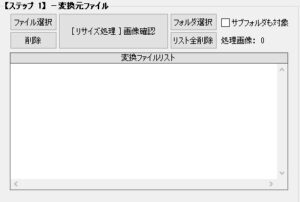
編集したい画像を選びます。
ステップ2
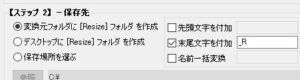
保存先を選びます。この時に統一する名前、付加具合を設定します。
ステップ3
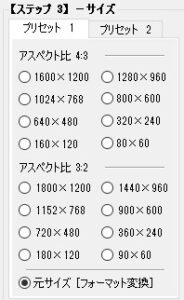
サイズの変更です。
サイズを変えたくない場合は、元サイズ
ピクセルサイズを変更することで、大きくも小さくもすることができます。
注意点ですが、大きくした場合画像が荒くなります。
ステップ4
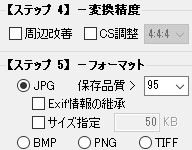
変換、こちらは特段変更はありません。
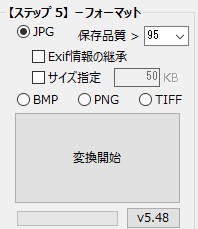
ステップ5
画像の保存方法JPG、PNG、TIFF
保存している従来の方法(もともと)を選ぶとよいと思います。
また画像品質を下げることで、画像の容量を減らすことができます。
ダウンロード先;https://intelligence-console.com/rckp/#i-10
JPEG圧縮の概念について
JPEG圧縮について簡単に解説
JPEGを圧縮して保存するときは、大きく2つの手順を経ます。
リサイズ超簡単!Proは、下の2つの要素をそれぞれ調整可能です。
- 色の変化のデータを削る:人間の目は輝度の変化には敏感ですが、色の変化にはあまり敏感ではありません。これを調整するのがクロマサブサンプリングです。
- 高周波成分を削る:人間の目は画像の高周波成分には敏感ではありません。そこで、DCT(Discret Cosine Trasform:離散コサイン変換)+量子化(これが保存品質(量子化係数))を行います。
- 引用元:https://intelligence-console.com/rckp/#i-9
使用例
サイズ名や、サイズもバラバラなものを、統一して
これを大きさを若干小さくして、画像の目立たない程度に
画質やや下げて、サイズを小さくしてみます。
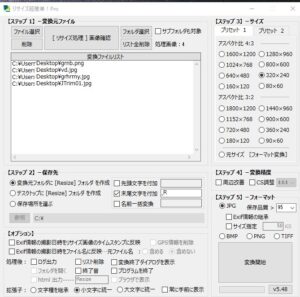
まず、統一したいファイルすべてを入れます。
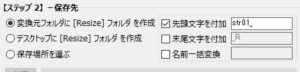
次にステップ2でファイル名を統一したいので
先頭文字を付加:str01_
と入力。
ステップ3
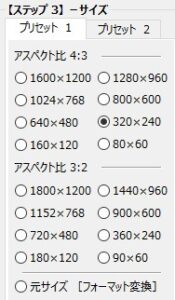
もともとの大きさが540x480前後のため、やや小さくなるように、均一になるように
320x240 に選択
ステップ4 とくに変更なし
ステップ5
もともとのファイルがJPGなので JPG
保存画質を95に選択
最後に変換開始
最後に
GIF / JPG / PNG / BMP /TIFF のファイルに対応していて、JPG / PNG / BMP /TIFF へ変換、出力可能。縦横指定でサイズ変更を指定できる画像ファイルリサイズできるのでおすすめです。
リサイズ後のファイルをリネームに対応しており、名前を変えたり、画像ファイルのファイル形式の変換だけでも利用できます。統一したい場合、揃えたい場合におすすめなフリーソフトです。